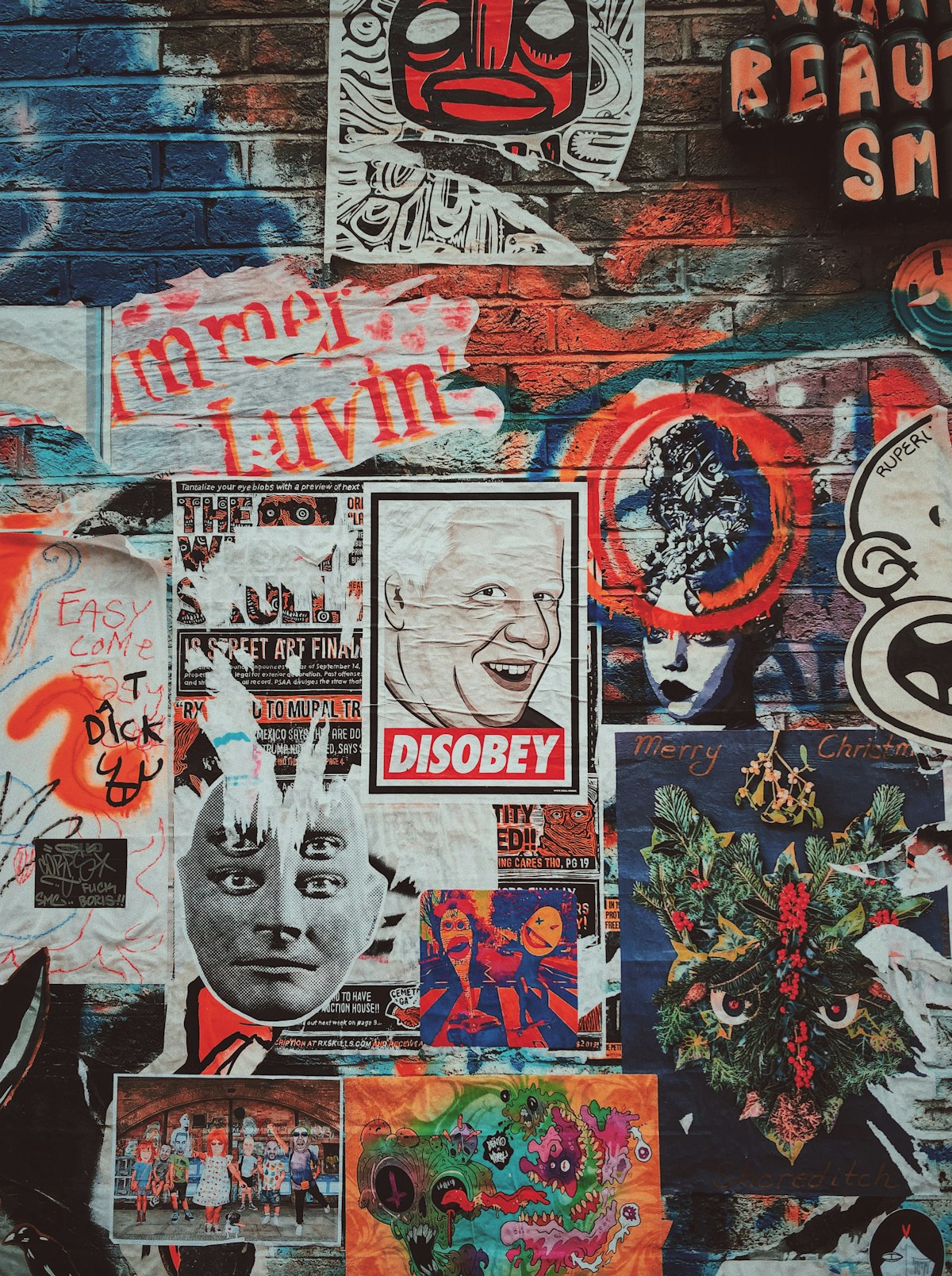
La edición fotográfica transforma una buena captura de mural en una imagen memorable. Entre la toma de cámara y la publicación final existe un proceso creativo donde las decisiones que tomes —sobre contraste, saturación, corrección de perspectiva, o manejo del ruido— pueden elevar o destruir el potencial de tu fotografía. Esta guía completa cubre Lightroom Classic, Lightroom Mobile, Snapseed y técnicas profesionales de post-procesado específicas para fotografía de arte urbano, con ajustes concretos y flujos de trabajo replicables.
Adobe Lightroom Classic: El Estándar Profesional
El Módulo Develop: Recorrido Completo
Lightroom Classic (la versión de escritorio con catálogo local) es la herramienta de referencia para fotógrafos profesionales de street art. A diferencia de Lightroom Cloud (la versión de suscripción sin catálogo local), Classic ofrece control total sobre el almacenamiento de archivos, opciones de exportación granulares y compatibilidad completa con plugins de terceros.
El flujo de trabajo óptimo en Lightroom Classic para murales:
1. Importación y Organización
- Importa los RAW con estructura de carpetas:
Año/Mes/Ciudad_Artista_Fecha - Aplica un preset de importación básico: +10 claridad, +5 vibrance, -5 highlights como punto de partida universal
- Activa inmediatamente el perfil de lente (panel Lens Corrections > Enable Profile Corrections) para corregir distorsión y viñeteo
- Activa la corrección de aberración cromática (Remove Chromatic Aberration) —especialmente importante con gran angulares en murales
2. Panel Básico (Basic): El Corazón del Procesado
Configuración de referencia para mural en exterior con luz natural:
- Exposición (Exposure): Ajusta para que el histograma no toque ningún extremo. Para murales, prioriza que las luces (zonas más claras del mural) no estén quemadas. Típicamente -0.3 a +0.5
- Contraste (Contrast): +10 a +20 como punto de partida. El street art tiene colores inherentemente saturados; un ligero aumento de contraste añade «punch» sin sobrecargar
- Altas luces (Highlights): -30 a -60 para recuperar detalles en zonas brillantes (cielo, superficies reflectantes, colores claros)
- Sombras (Shadows): +20 a +40 para abrir las zonas oscuras donde se concentran los detalles del mural en sombra
- Blancos (Whites): +10 a +30 para añadir luminosidad a los blancos del mural sin quemar
- Negros (Blacks): -10 a -30 para profundidad en las zonas oscuras más densas
- Claridad (Clarity): +15 a +30 para la fotografía de murales. La claridad aumenta el microcontraste en frecuencias medias, lo que enfatiza la textura de la pintura y las capas de aerosol
- Vibrance: +15 a +25. Superior a Saturation para murales porque aumenta selectivamente los colores menos saturados sin afectar los que ya están muy saturados
- Saturación (Saturation): +5 a +10 máximo. Un exceso de saturación destruye los degradados y crea colores irreales
Panel HSL: Control de Color Individual
El panel HSL (Hue, Saturation, Luminance) es la herramienta más poderosa para los colores específicos de los murales de street art. Cada color puede ajustarse independientemente:
Ajustes específicos para murales de aerosol:
Rojos y Naranjas (frecuentes en murales de artistas como INTI o Sam3):
- Hue: -5 a +5 para equilibrar entre tonos magenta-rojo o rojo-naranja
- Saturación Rojo: +10 a +20
- Luminancia Rojo: -5 para profundidad o +10 para que «salte»
Azules y Cianos (muy comunes en murales marítimos o cielos pintados):
- Hue Azul: -10 a -15 para tornar los azules más hacia el cian (más vibrantes en pantalla)
- Saturación Azul: +15 a +25
- Luminancia Azul: -10 para cielos más dramáticos o +5 para azules más luminosos
Verdes (murales con naturaleza como los de ROA o Bordalo II):
- Hue Verde: +10 para tornar hacia amarillo-verde (más natural) o -10 para verde-azulado (más saturado)
- Saturación Verde: +15 a +20
- Luminancia Verde: ±5 según el efecto deseado
Panel de Curvas de Tono (Tone Curve)
La curva de tono permite control de contraste más sofisticado que el deslizador Contrast. Para murales, una curva en S suave es el punto de partida estándar:
- Añade un punto en las sombras (Input ~30, Output ~25): oscurece ligeramente las sombras
- Añade un punto en los cuartos medios-altos (Input ~195, Output ~205): ilumina los tonos medios del mural
- Resultado: la «S curve» aumenta el contraste de forma elegante sin posterización
Para un look más cinematográfico (popular en fotografía urbana): levanta ligeramente el extremo izquierdo de la curva (punto negro no a cero sino en Input 0, Output 15-20). Esto crea el «crushed blacks» o lift de sombras que da un look más suave y atmosférico. Funciona especialmente bien con fotografía nocturna de murales.
Corrección de Perspectiva: Alineando el Mural
La corrección de perspectiva es fundamental cuando no pudiste posicionar la cámara perfectamente perpendicular al mural. En Lightroom Classic, el panel Transform ofrece varias opciones:
Upright Automático: El botón «Auto» analiza las líneas horizontales y verticales de la imagen y aplica una corrección automática. Para murales con bordes arquitectónicos claros (ventanas, esquinas del edificio), funciona muy bien. Pulsa Shift+T para ir directamente al panel.
Guided Upright (Corrección Guiada): La opción más poderosa para murales. Dibuja manualmente 2-4 líneas de referencia sobre los bordes del mural o las líneas verticales/horizontales del edificio. Lightroom corrige la perspectiva alineando exactamente esas líneas. Para murales con ángulo pronunciado (fotografiados desde abajo o desde un lado), este método supera con creces al automático.
Pasos para Guided Upright:
- En el panel Transform, pulsa el icono de «Guided» (los dos cuadrados con líneas)
- Dibuja una línea a lo largo del borde horizontal superior del mural
- Dibuja otra línea a lo largo del borde horizontal inferior
- Opcionalmente, añade líneas verticales en los bordes laterales
- Lightroom aplica la corrección. Ajusta el deslizador «Aspect» si la corrección ha distorsionado las proporciones
Enmascarado con IA: Ajustes Selectivos Potentes
La función de enmascarado con IA de Lightroom Classic 12+ (Select Sky, Select Subject, Luminance Range Mask, Color Range Mask) permite ajustes selectivos precisos:
Select Sky: Si el cielo aparece en tu foto de mural, selecciónalo automáticamente y oscurécelo o añade saturación independientemente del mural. El resultado es más natural que las máscaras de luminancia manuales.
Color Range Mask: Selecciona solo los píxeles de un color específico del mural. Ejemplo: selecciona solo los rojos del mural de INTI y aumenta su saturación sin afectar el resto de colores. El cuentagotas de selección funciona por muestras de color con rango de tolerancia ajustable.
Luminance Range Mask: Selecciona píxeles por luminosidad. Para recuperar detalles en las zonas más brillantes del mural sin afectar las sombras: crea un pincel de ajuste, aplica -Exposición, y luego en la máscara usa Luminance Range para que solo afecte a los píxeles más claros (rango 70-100).
Adobe Photoshop Camera Raw: Para Edición Avanzada
Cuándo Usar Photoshop en Lugar de Lightroom
Lightroom es suficiente para el 90% de las ediciones de murales. Usa Photoshop cuando:
- Necesitas eliminar elementos no deseados (farolas, cables, personas que no se mueven con exposición larga, basura). La herramienta Generative Fill (IA) en Photoshop 2024 elimina objetos con un realismo impresionante
- Quieres crear panorámicas de murales muy anchos que Lightroom no une correctamente
- Necesitas corrección de perspectiva extrema con control total (herramienta Warp o Perspective Warp)
- Composición de exposiciones múltiples (HDR manual, stacking de enfoque para murales con profundidad)
Panorámicas de Murales con Photomerge
Para murales muy anchos (más de 5-6 metros) que no caben en un encuadre con un gran angular, la panorámica cosida es la solución. Técnica correcta de disparo:
- Usa trípode y cabeza de bola con burbuja de nivel. La panorámica horizontal debe ser perfectamente nivelada
- Solapa de 30-40% entre cada disparo (solapamiento necesario para que Photomerge encuentre puntos de unión)
- Mantén exposición manual fija (mismos ISO, apertura y velocidad en todas las tomas)
- En Photoshop: File > Automate > Photomerge, selecciona todas las fotos, activa «Blend Images Together»
- Usa el layout Cylindrical para panorámicas horizontales de murales (evita la distorsión «bow-tie» del layout Perspective)
- Con murales en paredes curvas (edificios cilíndricos), usa el layout Spherical
Snapseed: La Herramienta Móvil Definitiva
Por qué Snapseed para Street Art
Snapseed (Google, gratis) es la aplicación móvil más completa para edición de fotos de murales. Su combinación de herramientas globales y ajustes selectivos de precisión la hace superior a otras apps como VSCO (más limitada técnicamente) o Lightroom Mobile (requiere suscripción para las funciones avanzadas).
Herramienta «Tune Image»: El Panel Básico de Snapseed
La herramienta Tune Image es el equivalente al panel Basic de Lightroom. Los gestos para ajustar en Snapseed:
- Desliza verticalmente para seleccionar el parámetro
- Desliza horizontalmente para ajustar el valor
- Doble tap para ver el antes/después
Flujo de trabajo recomendado en Tune Image para murales:
- Brightness: Ajuste global de exposición. Para murales, mantén en -5 a +10 (evita sobreexposición)
- Contrast: +15 a +25 para añadir punch al mural
- Saturation: +15 a +30. Snapseed tiene una saturación muy bien implementada que evita los colores plastificados de otras apps
- Highlights: -20 a -40 para recuperar detalles en zonas brillantes
- Shadows: +20 a +35 para abrir las sombras sin crear niebla
- Warmth: ±5-10 según la temperatura de color que quieras enfatizar
Herramienta «Details»: Nitidez y Estructura
La herramienta Details en Snapseed tiene dos deslizadores únicos:
- Structure: Similar a la Claridad de Lightroom pero más agresivo. Para murales con texturas ricas (ladrillo, estuco, capas de aerosol), +20 a +35 revela un nivel de detalle impresionante. Valores por encima de +50 crean artefactos
- Sharpening: Nitidez estándar. Para murales fotografiados bien enfocados, +20 a +30 es suficiente. Para fotos de smartphone, hasta +40
Herramienta «Selective»: Ajustes por Zona de Color
La herramienta Selective de Snapseed es exclusiva y no tiene equivalente exacto en Lightroom. Funciona colocando puntos de control (similar a los puntos de control de Capture One) en zonas específicas de la imagen:
- Pulsa el «+» para añadir un punto de control
- Toca la zona del mural que quieres ajustar (p.ej., la zona azul del mural de Okuda)
- Pinza hacia arriba/abajo: selecciona brillo, contraste, saturación o estructura
- Pinza hacia los lados: ajusta el valor
- La selección es inteligente: solo afecta a píxeles similares en color y tono al punto donde tocaste
Ejemplo práctico: fotografía de mural de Os Gemeos con fondo de edificio gris. Coloca un punto de control sobre la figura amarilla, aumenta +25 de saturación. Snapseed incrementa la saturación del amarillo sin afectar el gris del edificio, resultado imposible de replicar con ajustes globales.
Herramienta «Perspective»: Corrección en Smartphone
La corrección de perspectiva de Snapseed, aunque menos sofisticada que Lightroom, es sorprendentemente efectiva para uso móvil:
- Tilts: Corrige inclinación horizontal/vertical de la cámara
- Rotates: Endereza la imagen si estaba ladeada
- Scales: Ajusta la escala del contenido tras la corrección
- Free: Permite arrastrar cada esquina de la imagen independientemente —la opción más potente para corrección de perspectiva pronunciada
Para murales fotografiados desde un ángulo pronunciado, usa Free y arrastra la esquina superior del mural hacia su posición «correcta» hasta que las líneas del mural sean paralelas. Necesitarás recortar el resultado para eliminar los bordes transparentes creados por la transformación.
Capture One: El Mejor Procesador RAW para Fujifilm
Por qué Capture One Supera a Lightroom para Fujifilm
Si usas Fujifilm X-T5, X-T4 o cualquier cámara Fuji, Capture One ofrece ventajas técnicas reales sobre Lightroom:
- El procesado del sensor X-Trans (la matrix de filtros de color no estándar de Fujifilm) en Capture One preserva mejor las altas frecuencias —los detalles de textura de la pintura se ven más nítidos y menos «acuosos»
- La gestión de ruido en ISOs altos es claramente superior: menos reducción de detalle en frecuencias medias
- Las simulaciones de película de Fujifilm están disponibles nativamente como perfiles de color
- Las herramientas de color (Color Editor, Color Balance) tienen mayor precisión que el HSL de Lightroom
Flujo de Trabajo en Capture One para Murales
El módulo de ajuste de Capture One usa una estructura diferente a Lightroom:
Exposure tab:
- Exposure: equivalente a Lightroom Exposure
- Contrast: curva en S ajustable de forma más visual que en Lightroom
- Brightness: afecta los tonos medios sin afectar extremos —muy útil para murales
- Saturation: más sutil y natural que el de Lightroom a valores altos
- Clarity: 3 modos (Natural, Punch, Classic) — para murales usa «Punch» para la textura más agresiva o «Natural» para un look más contenido
Color Editor (pestaña Color):
El Color Editor de Capture One es superior al HSL de Lightroom para ajustes de color complejos. La rueda de color visual permite seleccionar exactamente el tono objetivo con control de suavidad de selección (Smoothness). Para murales con colores muy específicos del artista, esta precisión marca la diferencia.
DxO PhotoLab 7: La Reducción de Ruido más Avanzada
DeepPRIME XD: Para Murales Nocturnos
Para fotografías nocturnas de murales a ISO 6400-25600, DxO PhotoLab 7 con su algoritmo DeepPRIME XD ofrece resultados significativamente mejores que Lightroom AI Denoise o Capture One. El algoritmo usa el modelo específico de la cámara (calibrado por DxO) para entender el patrón de ruido particular de ese sensor y eliminarlo con precisión quirúrgica.
Flujo de trabajo para máxima calidad en nocturnas de murales:
- Importa el RAW en DxO PhotoLab 7
- Aplica el perfil de lente DxO (la corrección óptica de DxO es más precisa que los perfiles de Adobe)
- Activa DeepPRIME XD en el panel de reducción de ruido (Force Processing > DeepPRIME XD)
- Exporta el resultado como TIFF 16 bits
- Importa ese TIFF en Lightroom Classic para el resto del procesado (corrección de perspectiva, color, etc.)
El tiempo de procesado en GPU moderna (RTX 3070 o superior): 5-15 segundos por imagen. En CPU: 2-5 minutos. Vale la pena para tus mejores selecciones de fotografía nocturna.
Presets y Estilos: Acelerar el Flujo de Trabajo
Crear tus Propios Presets de Murales en Lightroom
Desarrollar un set de presets propios para tus condiciones habituales de fotografía de murales acelera enormemente el flujo de trabajo. Tras varias ediciones, identifica los ajustes que repites consistentemente y guárdalos como preset:
- Edita una imagen de referencia con tus ajustes ideales
- En el módulo Develop, clic derecho en un preset existente > «Create Preset»
- Nombre: «Mural Exterior Día Claro» o similar
- Selecciona qué parámetros incluir: generalmente todos excepto Exposición (que variará por imagen) y Balance de Blancos
Presets de terceros recomendados para street art:
- VSCO Film Packs: Simulaciones de película analógica que dan un look más documental. Film 04 (Kodak Portra 400) y Film 05 (Kodak Tri-X 400 para BN) son especialmente populares en fotografía urbana
- Mastin Labs Portra 400: Simulaciones de alta calidad de películas de color. Muy apreciadas por los tonos de piel y los colores naturales —funciona bien con murales de figuras humanas
- RNI Films: Librería extensa de simulaciones de película con opciones específicas para fotografía urbana y documental
Exportación Óptima para Cada Destino
Para Instagram (Feed)
- Formato: JPEG
- Calidad: 95-100
- Espacio de color: sRGB (obligatorio para visualización correcta en móvil)
- Tamaño: 1080 × 1350px (ratio 4:5 vertical) o 1080 × 1080px (cuadrado)
- Nitidez de salida: Standard, con Sharpening Amount High
- No incrustar metadatos de localización GPS (privacidad y seguridad)
Para Impresión de Alta Calidad
- Formato: TIFF 16 bits o JPEG calidad 100
- Espacio de color: Adobe RGB (perfil de color de tu impresora si la tienes calibrada)
- Resolución: 300 PPI al tamaño de impresión final
- Para A3 (420×297mm): 4961 × 3508 px mínimo
- Nitidez de salida: Matte Paper o Glossy Paper según el papel, con Amount High
Para Web y Blogs
- Formato: JPEG calidad 80-85 (equilibrio tamaño/calidad) o WebP si tu CMS lo soporta
- Tamaño máximo: 1920px de ancho para pantallas retina 2x. Usa compresión adaptativa
- Herramienta de optimización: TinyJPEG, Squoosh, o el plugin Smush en WordPress
Conversión a Blanco y Negro para Murales
Cuándo el BN Beneficia a la Fotografía de Murales
No todos los murales funcionan bien en BN. Los mejores candidatos:
- Murales monocromáticos por diseño (como muchos de Banksy)
- Fotografías nocturnas con mezcla de temperaturas de color imposible de neutralizar
- Murales con figuras humanas muy expresivas donde el mensaje es más importante que el color
- Murales en estados de degradación donde el color deteriorado distrae del valor documental
Conversión BN de Calidad en Lightroom
La conversión BN en Lightroom (activa B&W en el panel Básico o pulsa V) abre el mezclador de canales BN (equivalente al mezclador de canales de Photoshop). Los deslizadores controlan qué tonos se convierten a blanco o negro:
- Rojo +20: Los rojos y naranjas del mural (pieles, ladrillos) se vuelven más claros
- Amarillo +10: Los amarillos del mural ganan luminosidad
- Verde 0 a -10: Los verdes oscurecen ligeramente para más contraste
- Azul -20 a -30: Los cielos azules se oscurecen dramáticamente (efecto filtro amarillo de la fotografía analógica)
- Púrpura y Magenta -10 a -20: Sombras más profundas en zonas con estos tonos
Para murales con figuras humanas pintadas, aplica Rojo +30 y Naranja +25 para iluminar la piel del personaje contra un fondo más oscuro. Para murales de animales de ROA (blancos y grises), mantén los grises en 0 y oscurece los verdes del entorno para separar el animal de la pared.
Gestión de Color: Flujo de Trabajo Profesional Completo
Calibración del Monitor
Antes de cualquier decisión de edición, tu monitor debe estar calibrado. Un monitor no calibrado muestra colores incorrectos, y lo que ves como correcto en pantalla puede verse completamente diferente en otro dispositivo o en impresión.
El colorímetro de referencia para fotógrafos es el X-Rite i1Display Studio (200€) o el Datacolor Spyder X Pro (180€). Calibra mensualmente o cada vez que cambie significativamente la iluminación de tu espacio de trabajo. Temperatura de color objetivo: 6500K (D65) para trabajo con destino web; 5000K para trabajo con destino impresión.
Para la fotografía de murales de street art donde el color del artista es parte del mensaje artístico, ver los colores con precisión no es opcional —es parte del respeto por la obra.
Consulta nuestra guía técnica de rutas por ciudad para aplicar estas técnicas de edición a localizaciones específicas, y visita la sección de artistas y murales donde encontrarás referencias visuales del estilo de cada artista que te ayudarán a tomar mejores decisiones editoriales al procesar sus obras.
Resumen de Flujos de Trabajo por Herramienta
| Herramienta | Mejor Para | Ventaja Principal | Limitación |
|---|---|---|---|
| Lightroom Classic | Gestión de catálogo + edición completa | Flujo de trabajo más completo, perfiles de lente Adobe | Requiere equipo potente, suscripción |
| Capture One | RAW Fujifilm/Sony, color complejo | Mejor procesado X-Trans, Color Editor preciso | Curva de aprendizaje alta, precio elevado |
| DxO PhotoLab 7 | Reducción de ruido, corrección óptica | DeepPRIME XD es la mejor NR del mercado | Flujo de trabajo separado (TIFF a Lightroom) |
| Snapseed | Edición móvil, ajustes selectivos rápidos | Herramienta Selective única, gratis | Sin gestión de catálogo, limitaciones en RAW |
| Photoshop | Retoque avanzado, composición, panorámicas | Generative Fill, control total de píxel | No está diseñado para gestión de flujo RAW |
Consejos Finales para Elevar tu Edición de Murales
- Menos es más: La edición más difícil es saber cuándo parar. Un mural bien fotografiado necesita edición mínima. Si necesitas mucha edición, la próxima vez enfócate en mejorar la captura
- Calibra el monitor: Sin calibración, tus decisiones de color son aleatorias. Invierte en un colorímetro una vez y úsalo mensualmente
- Crea presets propios: Los presets de terceros son puntos de partida, no soluciones. Los tuyos propios reflejan tu estilo personal
- Edita con música: Suena extraño, pero el estado emocional influye en las decisiones de edición. La música que conecta con el espíritu del mural puede guiarte hacia decisiones más coherentes
- Deja reposar las fotos 24h: Edita, exporta, y vuelve a ver el resultado al día siguiente con ojos frescos. Verás errores que no viste en el momento
- Compara con el original del artista: Si tienes fotos de referencia del artista (Instagram, sitio web), compara tus colores con los que el propio artista publica. Esto te dice si tu color es fiel o si te has alejado de la intención original